Como instalar impressoras Brother no Ubuntu 22.04: Guia Passo a Passo
- Autor: Alex Hinckel
- Publicado:
- Atualizado: 20/05/2026
- 5 min

Introdução
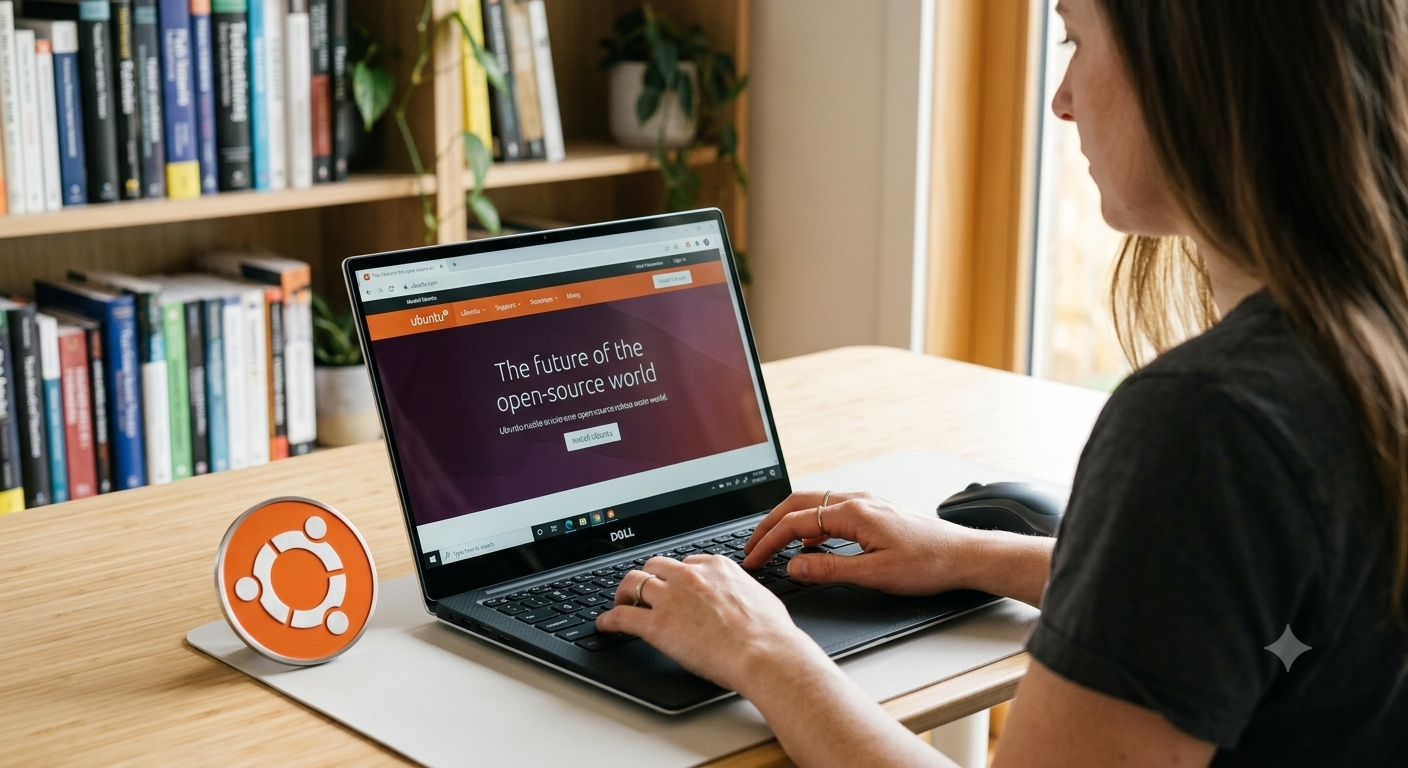
A estabilidade do Ubuntu 22.04 LTS o torna uma escolha excelente para o ambiente corporativo, mas a configuração de periféricos ainda é um ponto que exige atenção técnica. Recentemente, a equipe da Proactus Tecnologia prestou suporte e treinamento para uma empresa do ramo de autopeças em Manaus/AM, que adquiriu novos notebooks Dell saindo de fábrica com Ubuntu.
Um dos desafios da implementação foi garantir que toda a frota de impressão estivesse operacional. Para ajudar outros gestores e profissionais de TI, preparamos este guia técnico sobre como configurar os modelos Brother mais utilizados (como DCP-L5652DN, HL-L2360DW e DCP-1610NW) de forma definitiva.
Pré-requisitos
Antes de começar, certifique-se de que sua impressora está ligada e conectada à mesma rede que o seu computador (ou via cabo USB).
No terminal, atualize os pacotes do sistema:
sudo apt update && sudo apt upgrade -y
Modelos de Impressoras Suportados neste Guia
Este procedimento foi validado pela nossa equipe de suporte Linux para os seguintes modelos:
Brother DCP-L5652DN: Multifuncional robusta para grupos de trabalho.
Brother HL-L2360DW: Impressora laser compacta com Wi-Fi.
Brother DCP-1610NW: Multifuncional laser monocromática ideal para escritórios.
Passo 1: Baixando o Driver Oficial
A Brother disponibiliza uma ferramenta chamada Driver Install Tool, que automatiza o download e a configuração dos pacotes .deb.
- Acesse o Portal de Suporte da Brother.
- Pesquise pelo seu modelo.
- Em downloads selecione Linux (deb) como sistema operacional.
- Baixe o arquivo chamado linux-brprinter-installer-x.x.x-x.gz
Passo 2: Executando a Instalação via Terminal
Com o arquivo baixado (geralmente na pasta Downloads), siga os comandos abaixo:
					# Navegue até a pasta:
cd ~/Downloads

# Descompacte o arquivo
gunzip linux-brprinter-installer-*.gz

# Dê permissão de execução ao script
chmod +x linux-brprinter-installer-*

# Inicie a instalação (substitua pelo seu modelo)
sudo ./linux-brprinter-installer-2.2.6-0 DCP-L5652DN
Dica: Se a sua for a HL-L2360DW ou DCP-1610NW, basta trocar o nome do modelo no final do comando.
Passo 3: Configurações Finais
Durante a execução do script, ele fará algumas perguntas:
Will you specify the Device URI? (Y/N): Se a impressora for de rede, digite Y.
IP Address: Caso escolha rede, informe o IP fixo da impressora (Ex:
192.168.1.50).Test Print: Ao final, ele perguntará se deseja imprimir uma página de teste. Recomendamos que sim!
Conte com os nossos especialistas Linux para consultoria, suporte e gestão de ambientes Linux na sua empresa ou na nuvem!
Dica de Especialista: Erro de Lib32?
O Ubuntu 22.04 é 64 bits, mas alguns drivers da Brother ainda dependem de bibliotecas de 32 bits. Se o instalador falhar, execute:
sudo apt install lib32stdc++6
Conclusão
Configurar impressoras Brother no Linux não precisa ser um desafio. Com o uso do script correto, você garante que sua equipe tenha produtividade total sem precisar de drivers genéricos que limitam a qualidade da impressão.
Se sua empresa utiliza infraestrutura Linux, a Proactus Tecnologia está à disposição com atendimento presencial em Curitiba e região, além de oferecer suporte remoto especializado para todo o Brasil.
Um exemplo prático dessa eficiência foi o caso da empresa de autopeças em Manaus, que atendemos com sucesso, garantindo que a distância não fosse um obstáculo para uma implementação de alta qualidade. Seja presencialmente ou à distância, entregamos o suporte que o seu negócio precisa.
Compartilhe
Dúvidas comuns sobre o assunto
O Ubuntu não reconhece minha impressora Brother automaticamente. O que fazer?
Muitas vezes o sistema tenta usar um driver genérico que não funciona bem. O ideal é baixar o Driver Install Tool oficial no site da Brother, que configura o driver correto e as dependências do sistema de uma só vez.
O instalador da Brother pede o endereço IP da impressora. Como descubro?
Você pode imprimir a página de configurações de rede na própria impressora ou verificar nas configurações de Wi-Fi do painel do aparelho. O IP geralmente segue o formato 192.168.x.x.
Preciso de drivers diferentes para conexão USB e Wi-Fi?
O driver é o mesmo, mas o instalador da Brother perguntará qual é o tipo de conexão. Se for Wi-Fi, certifique-se de que a impressora e o computador estão na mesma rede antes de começar.
Como faço para a função de scanner funcionar no Ubuntu?
A instalação do driver de impressão não instala o de scanner automaticamente. Você precisará baixar e instalar o pacote brscan (verifique se o seu modelo usa brscan2, 3, 4 ou 5) no site da Brother.
Minha impressora é antiga. Ainda existem drivers para o Ubuntu 22.04?
A Brother é excelente em manter drivers antigos. Mesmo que o site liste versões anteriores do Ubuntu, os pacotes .deb costumam funcionar perfeitamente no 22.04.

Alex Hinckel é fundador da Proactus Tecnologia, empresa de TI com sede em Curitiba e atendimento em todo o Brasil. Especialista em infraestrutura com mais de 15 anos de experiência em implantação e gestão de servidores empresariais.
Atua diariamente em ambientes Linux e Windows, domina tecnologias de virtualização como Proxmox e VMware, focado em manter sistemas estáveis, seguros e rodando sem dor de cabeça
Você também pode gostar